City Gate Hardware
考勤薪资系统 使用手册
系统一共有三个部分,分别给不同的人使用。三者是同一个网址,只是打开的路径不同 —— HR 是 /hr/,员工是 /employee/,打卡机是 /kiosk/?code=打卡点代码。
| 部分 | 谁用 | 用来做什么 |
|---|---|---|
| HR Dashboard(HR 后台) | HR / 管理层 | 管理员工、打卡点、薪资、假期、公司表格 |
| 员工 App | 全体员工 | 扫码打卡、查看记录、申请请假 |
| Kiosk 打卡机 | 门店 / 打卡点 | 放在打卡点,专门显示二维码给员工扫 |
本手册每一节都附有系统实际操作页面的截图,方便对照操作。部分后台改动需要重启一次服务器(
restart-server-admin.bat)才会生效,重启前相关步骤可能会显示“加载失败”。01 HR Dashboard(HR 后台)
1.1 登录
- 打开 HR Dashboard 网址
- 输入用户名 + 密码
- 点击「登录」
- 右上角可以切换语言(EN / BM / 中文)
1.2 总览 Dashboard 怎么看
一进去就能看到 4 张卡片,不需要额外设置:
- 在职员工:目前活跃的员工人数
- 今日已打卡:今天已经打过卡的人数
- 今日异常打卡:今天 GPS 超出范围、被标记异常的打卡次数
- 员工总支出:按已有考勤实时估算的员工总成本(工资 + 雇主公积金/社险)。下面有月份选择器,点开可以选别的月份查看。这是估算数字,不是正式工资单,正式数字要到「薪资计算」页实际跑过 Payroll 才算数。
下面还有「劳工法合规提醒」(超时工作、缺少休息日、加班超上限会自动列在这里,不用设置)和「最近打卡记录」。
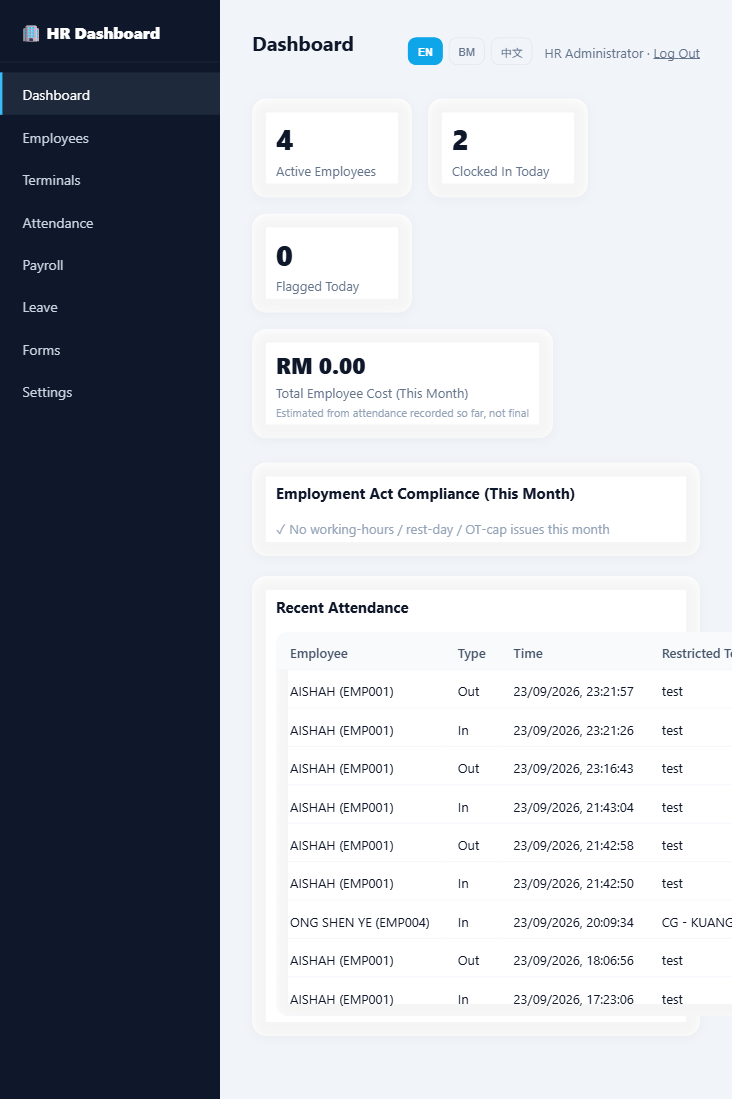
1.3 员工管理 Employees
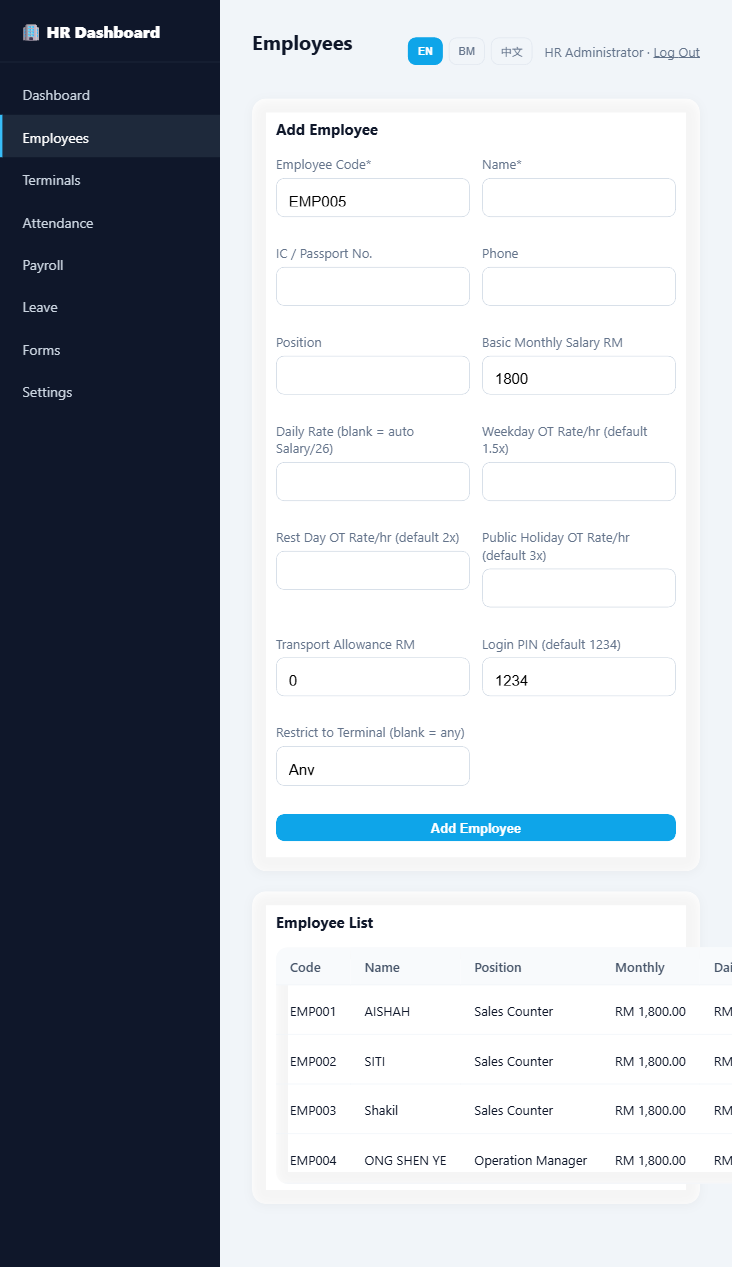
新增员工
- 点击左侧导航「员工管理 Employees」
- 在最上面「新增员工」表单填写:
- 员工编号:系统已经自动填好下一个编号(例如 EMP008),不用改;要用自己的编号也可以直接改
- 姓名:必填
- IC/护照号、电话、职位:选填
- 基本月薪:员工月薪(RM)
- 日薪:留空的话系统自动用「月薪 ÷ 26」计算,有特殊日薪才填
- 平日/休息日/公共假期加班时薪:留空用默认(1.5x / 2x / 3x),有特殊约定才填
- 交通津贴:选填
- 登录 PIN:默认 1234,是员工登录 App 用的密码,可以先改成别的
- 限定打卡点:如果这个员工只能在固定分店打卡才选;不限定就留空(不限定 = 可以在任何打卡点打卡)
- 点击「新增员工」
- 新员工会立刻出现在下面的「员工列表」
编辑员工资料
- 在「员工列表」找到要改的员工,点最右边「编辑」
- 弹出窗口里可以改姓名、IC、电话、职位、工资项目、EPF/SOCSO/EIS 比例、PIN(留空 = 不改)、在职状态、限定打卡点
- 改完点「保存 Save」
开通「申请请假」权限
- 同样点该员工的「编辑」
- 找到「Leave Apply」这一项,选 Enabled(允许该员工在 App 申请请假)或 Disabled(默认,不允许 / 不显示按钮)
- 点击「保存 Save」
设置自定义迟到 / 加班规则(选用,不设置就照劳工法标准算)
- 点该员工的「编辑」
- 找到「Custom Late/OT Rounding Rule」,选 Enabled
- 出现以下几项要填:
- Scheduled Start Time 上班时间,例如 08:00
- Scheduled End Time 下班时间,例如 17:00
- Grace Period 宽限分钟数,迟到在这个分钟数以内不算,默认 10 分钟
- Late Deduction Block 迟到扣除区块(分钟),超过宽限后按这个分钟数一个区块扣钱,默认 30 分钟
- OT Rounding Block 加班取整区块(分钟),下班后工作满这个分钟数才算一个加班区块,默认 30 分钟
- 点击「保存 Save」
- 不想用这套规则了,把「Custom Late/OT Rounding Rule」改回 Disabled 即可,系统会自动改用马来西亚劳工法标准的按分钟比例算法
员工要换手机(解绑设备)
- 「员工列表」里,已经绑定手机的员工旁边会显示「解绑」按钮
- 点击「解绑」并确认
- 这个账号解绑后就能在新手机上重新登录(登录时自动绑定新手机)
1.4 打卡点 Terminals
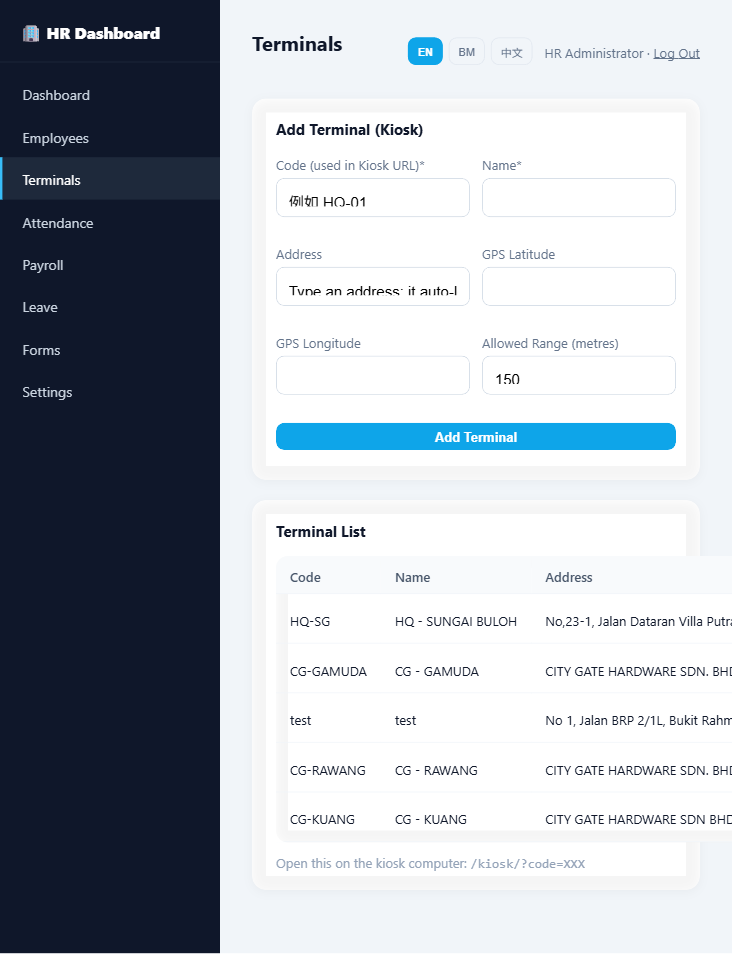
新增打卡点
- 点击左侧导航「打卡点 Terminals」
- 在「新增打卡点」表单填写:
- 代码:自己取一个简单代码,例如 HQ-01,打卡机的网址会用到这个代码
- 名称:例如「总部」「八打灵分店」
- 地址:打字后点开别处,系统会自动定位经纬度(服务器要能上网才能定位);定位失败可以自己手动填经纬度
- 允许范围(米):默认 150,员工打卡时手机 GPS 距离这个打卡点超过这个范围会被标记「异常」
- 点击「新增打卡点」
- 新打卡点会出现在下面列表,系统同时自动生成一个 6 位数「打卡机 PIN」(设置 Kiosk 时要用,见第三章)
编辑打卡点 / 查看或重置打卡机 PIN
- 「打卡点列表」里,PIN 直接显示在表格中,可以直接抄下来去 Kiosk 设备输入
- 要改代码/名称/地址/GPS 范围,点「编辑」进去改,改完「保存」
- 要让旧 PIN 失效、生成新 PIN,点「重置 PIN」并确认,会弹出新 PIN —— 重置后旧 PIN 立刻失效,原本已登录的 Kiosk 设备会被自动登出,要在设备上重新输入这个新 PIN 才能继续显示二维码
1.5 考勤记录 Attendance
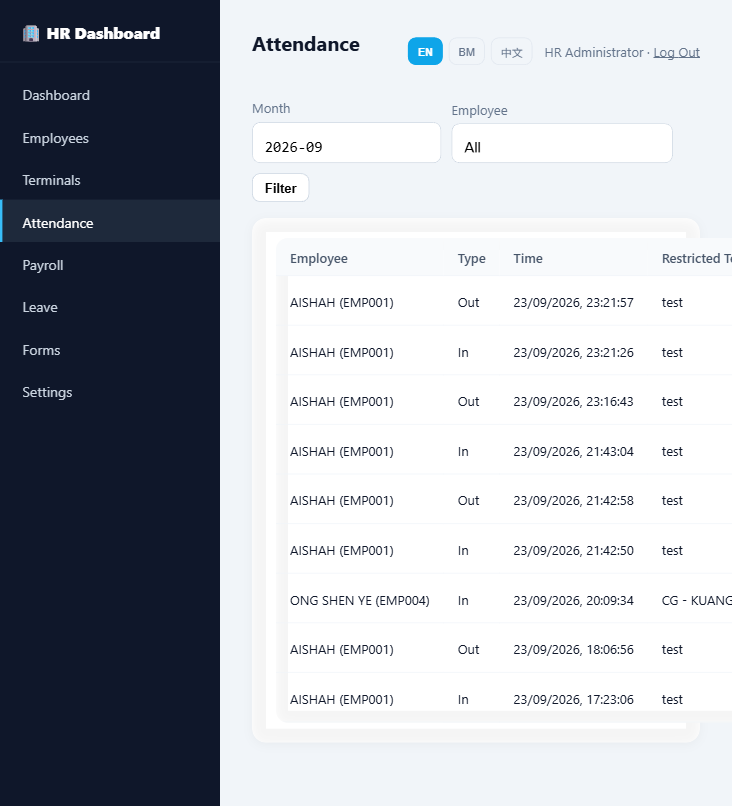
- 点击左侧导航「考勤记录 Attendance」
- 选择月份
- 选择员工(留「全部」看所有人)
- 点击「筛选」查看结果
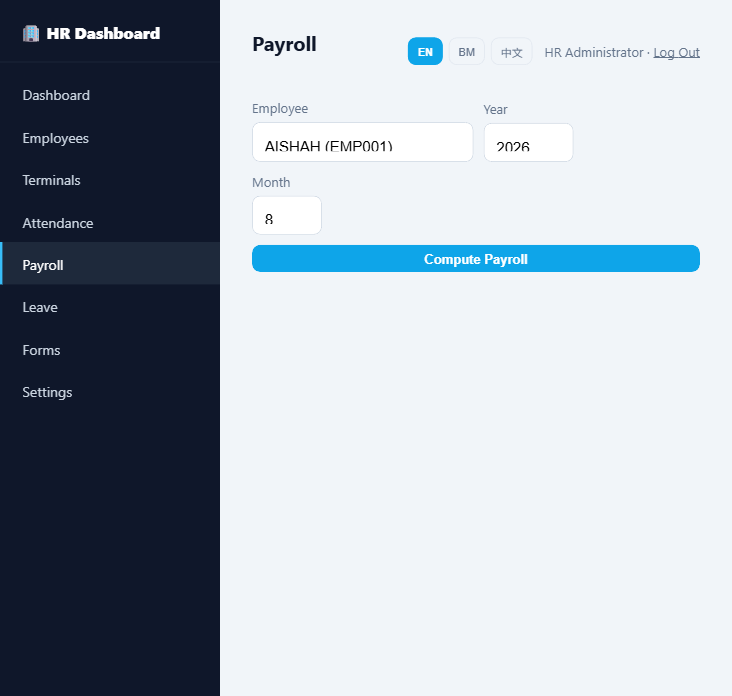
1.6 薪资计算 Payroll
计算薪资 / 下载工资单
- 点击左侧导航「薪资计算 Payroll」
- 选择员工、年份、月份
- 点击「计算薪资」,下方会显示实发工资(NET PAY)和明细
- 需要的话点击「下载工资单 PDF」或「下载考勤表 Excel」保存到电脑
登记预支(Advances)
- 在「薪资计算」页下方「预支记录」区域,填写金额、日期、备注
- 点击「新增预支」
- 这笔预支之后算薪资时会自动从工资里扣掉
1.7 假期管理 Leave
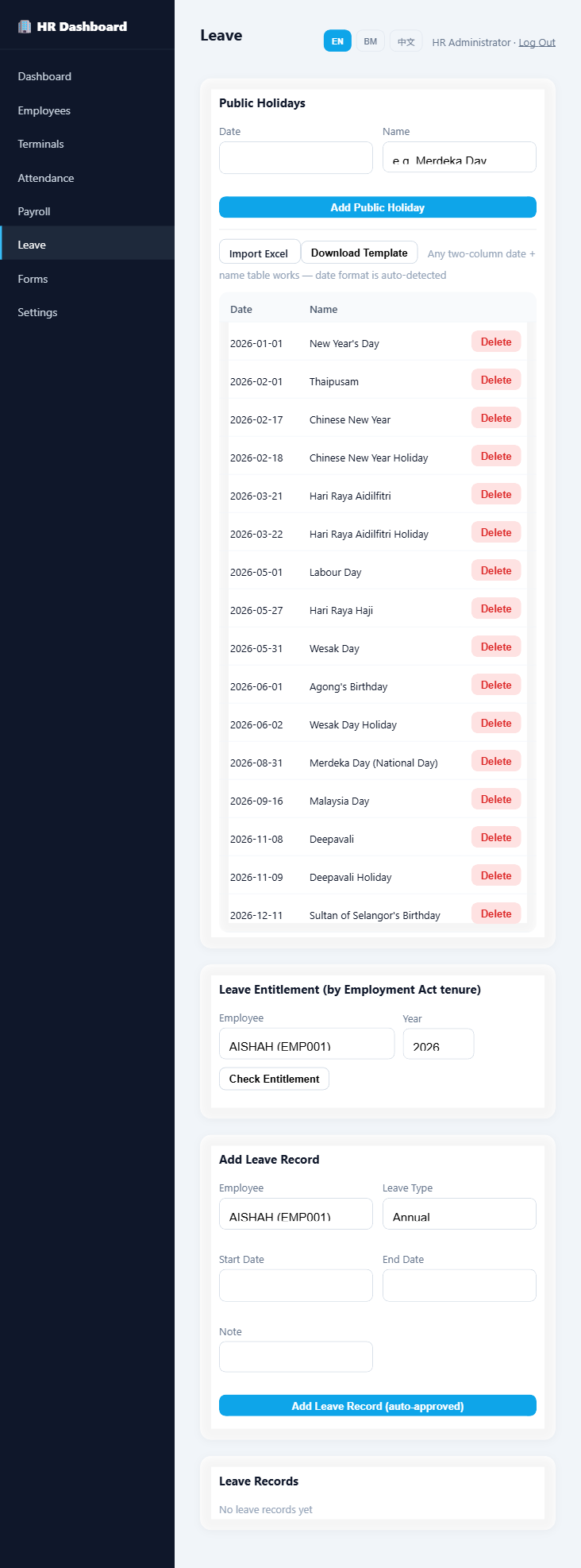
新增公共假期(手动)
- 点击左侧导航「假期管理 Leave」
- 在「公共假期」区域填日期 + 名称(例如 Merdeka Day)
- 点击「新增公共假期」
批量导入公共假期(Excel)
- 点击「下载模板 Template」下载 Excel 模板
- 在 Excel 里按模板格式填好日期和名称(任意两列的日期+名称都能识别)
- 点击「导入 Excel」,选择填好的文件上传,系统会自动识别导入
查看员工请假额度
- 「假期管理」页中间「请假额度」区域,选员工 + 年份
- 点击「查看额度」,系统会按劳工法年资自动算出年假/病假等额度
HR 直接帮员工登记请假(自动核准)
- 「假期管理」页下方「新增请假记录」区域
- 选员工、假期类型、开始/结束日期、备注(可选)
- 点击「新增请假记录」,这笔记录会直接是「已批准」状态
审批员工自己提交的请假申请
- 「假期管理」页最下方「请假记录」列表
- 状态是「待审批」的,是员工自己在 App 提交的申请
- 点击「批准」或「拒绝」处理该申请
1.8 表格文件 Forms
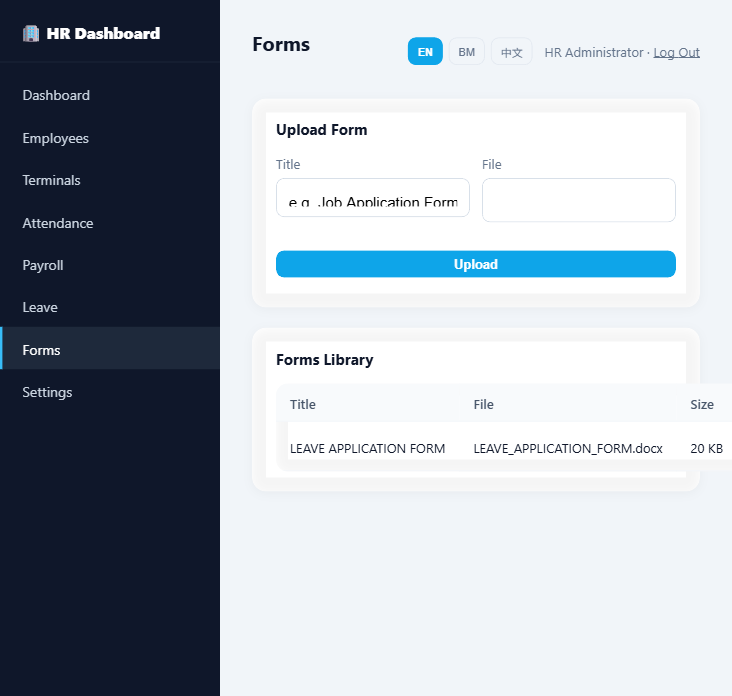
上传公司表格
- 点击左侧导航「表格文件 Forms」
- 填写标题(例如「入职申请表」),选择文件(支持 PDF / Word / Excel / PPT / 图片)
- 点击「上传」
下载 / 删除表格
- 在下方列表找到对应文件
- 点击「下载」保存到电脑,或点击「删除」移除该文件
1.9 设置 Settings
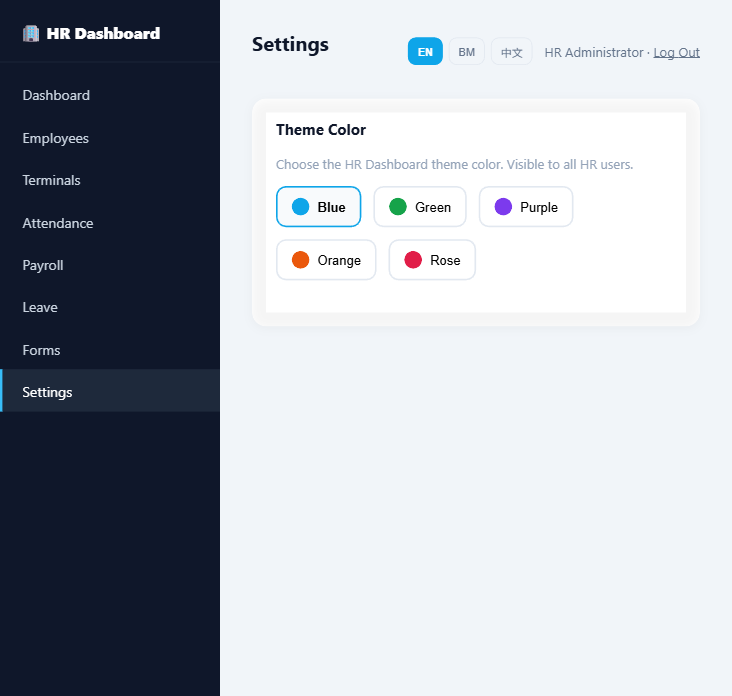
切换主题颜色
- 点击左侧导航「设置 Settings」
- 点选想要的颜色(蓝 / 绿 / 紫 / 橙 / 玫红)
- 会立刻套用,而且全部 HR 账号看到的颜色都会跟着变
02 员工 App
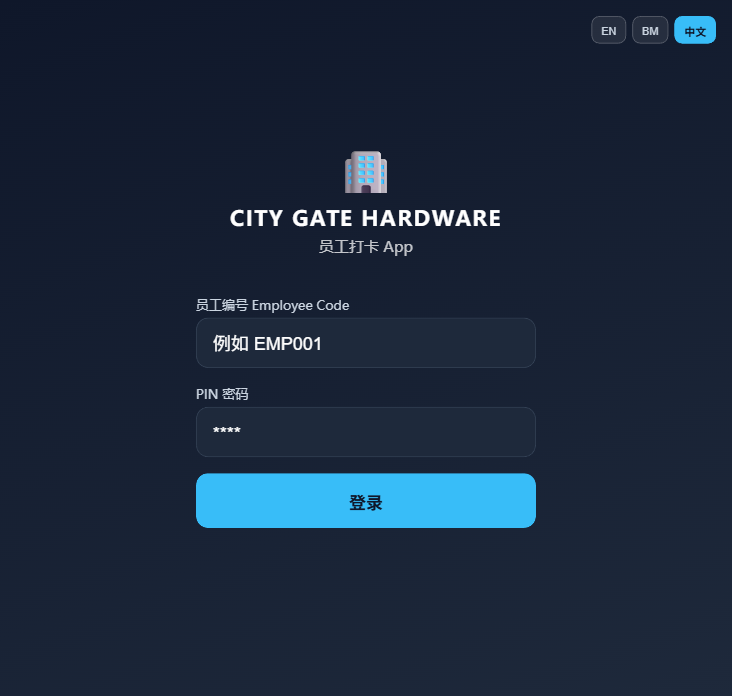
2.1 首次登录
- 打开员工 App 网址
- 输入 HR 给的「员工编号」(例如 EMP008)
- 输入「PIN」(默认 1234,HR 可能已经改过)
- 点击「登录」
- 第一次登录会自动把这台手机绑定给这个账号,之后只能用这台手机登录
2.2 打卡(上班/下班)
- 首页点击「📷 扫码打卡」大按钮
- 手机摄像头会打开,把镜头对准 Kiosk 打卡机屏幕上的二维码
- 扫到之后 App 自动拍照 + 读取手机 GPS 位置一起提交,不用再做任何操作
- 系统会自动判断这次是上班还是下班(跟当天上一条记录相反,不用自己选)
- 看到绿色「✅ 打卡成功」就完成了;如果出现红色异常提示,打卡还是会记录下来,但建议事后跟 HR 说明情况
2.3 查看本月打卡记录
首页往下滑就能看到,不需要另外操作。
2.4 申请请假(需要 HR 先开通)
- HR 开通权限后,首页会出现「申请请假」按钮,点击进入
- 选假期类型(年假/病假/住院假/产假/陪产假/无薪假)
- 选开始日期、结束日期
- 原因可填可不填
- 点击「提交」
- 下方「我的请假记录」会显示这次申请目前的状态:待审批 / 已批准 / 已拒绝
2.5 换新手机的流程
- 先联系 HR,请 HR 在 HR Dashboard「员工管理」页帮忙把旧手机「解绑」
- 在新手机打开员工 App,用原本的员工编号 + PIN 登录
- 新手机会自动绑定这个账号
常见问题
- 打卡失败,提示设备不匹配
- 说明这个账号已绑定别的手机,找 HR 解绑(见 2.5)
- 打卡显示「异常」
- 通常是手机没开定位权限,或人不在打卡点范围内,手机要开启该网站的定位权限
- 看不到「申请请假」按钮
- HR 还没给这个账号开通,找 HR 开通(见 1.3)
03 Kiosk 打卡机
Kiosk 是专门放在门店/打卡点的一个网页,平板、旧手机或电脑架在门口,屏幕上一直显示二维码给员工扫,设备本身不用登录任何员工账号。
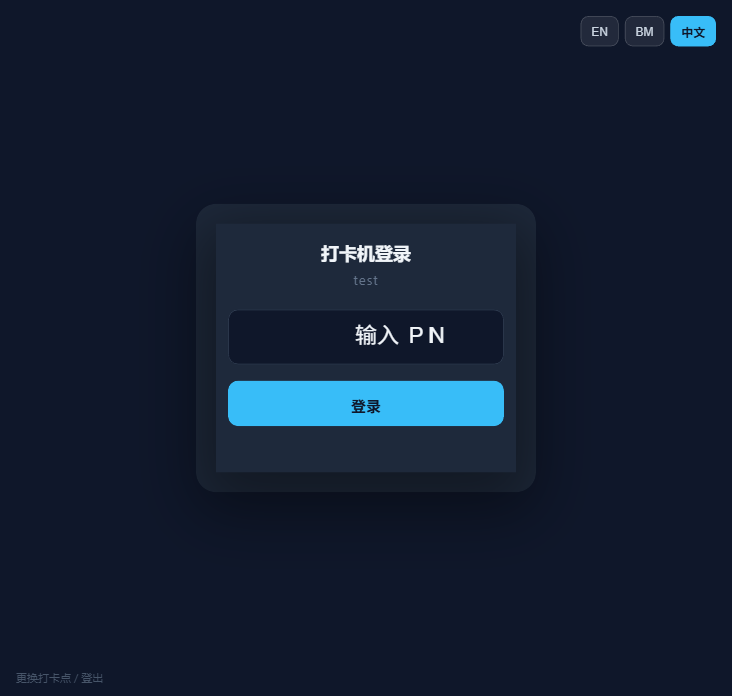
3.1 第一次设置(把设备变成打卡机)
- 准备一台能长时间开着、连着网络的设备(平板 / 旧手机 / 电脑都可以)
- 打开浏览器,输入网址:系统网址/kiosk/?code=打卡点代码
- 「打卡点代码」问 HR 拿,或在 HR 后台「打卡点 Terminals」页查看(见 1.4)
- 页面会先显示登录画面,输入这个打卡点的 6 位数 PIN
- PIN 同样问 HR 拿,或在 HR 后台「打卡点」列表查看/重置(见 1.4)
- 输入正确后开始显示二维码,设置完成
- 把设备固定好、屏幕常亮朝外,方便员工扫码
3.2 日常使用
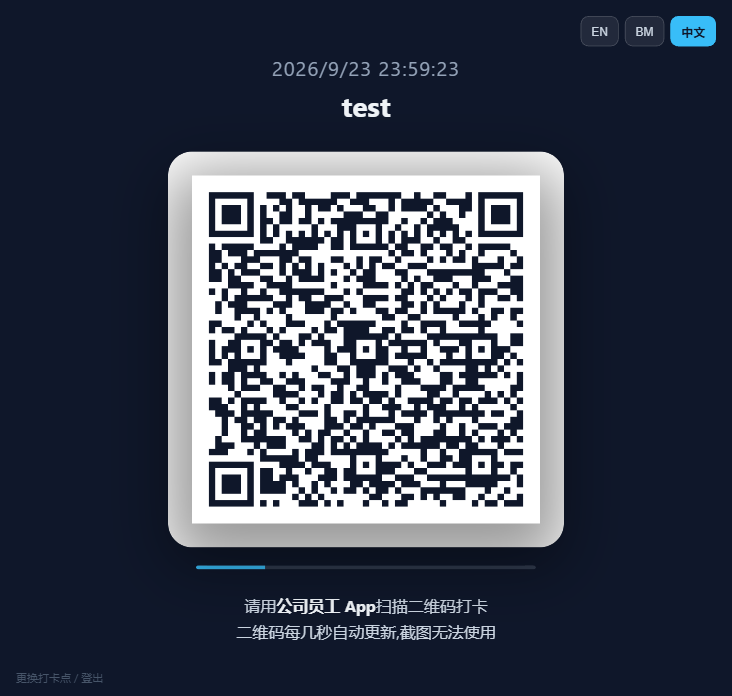
不需要做任何操作,让屏幕一直开着显示二维码就行,员工自己用「员工 App」扫码打卡(见 2.2)。屏幕上会显示:
- 当前时间
- 打卡点名称
- 二维码(每 8 秒左右自动更新,不能截图使用,必须现场扫)
- 每次扫码成功/异常,屏幕下方会短暂弹出提示
3.3 更换打卡点 / 重新登录
- 屏幕左下角有一行很小的字「更换打卡点 / 登出」
- 点击后会跳出确认,确认后清掉这台设备的登录状态,回到 PIN 登录画面
- 什么时候需要用到:
- 这台设备要改放到别的打卡点(网址里的 code 也要跟着改)
- HR 在后台把这个打卡点的 PIN 重置了,需要重新输入新 PIN